💻macOS 版 🖥️Windows 版 📱鸿蒙手机版
🎙 为不方便打字的人做的鸿蒙语音输入法 · HarmonyOS 5 / 6

按住说话,松手字就上屏

把「打」交给嘴:按住语音键说话,松手文字就出现在光标处,全程不用找任何一个键。识别在手机上离线完成——你的声音不出手机、不上传、不保存。

鸿蒙手机版 1.0 · 已提交华为应用市场审核 · 完全免费 · 无广告 · 无账号
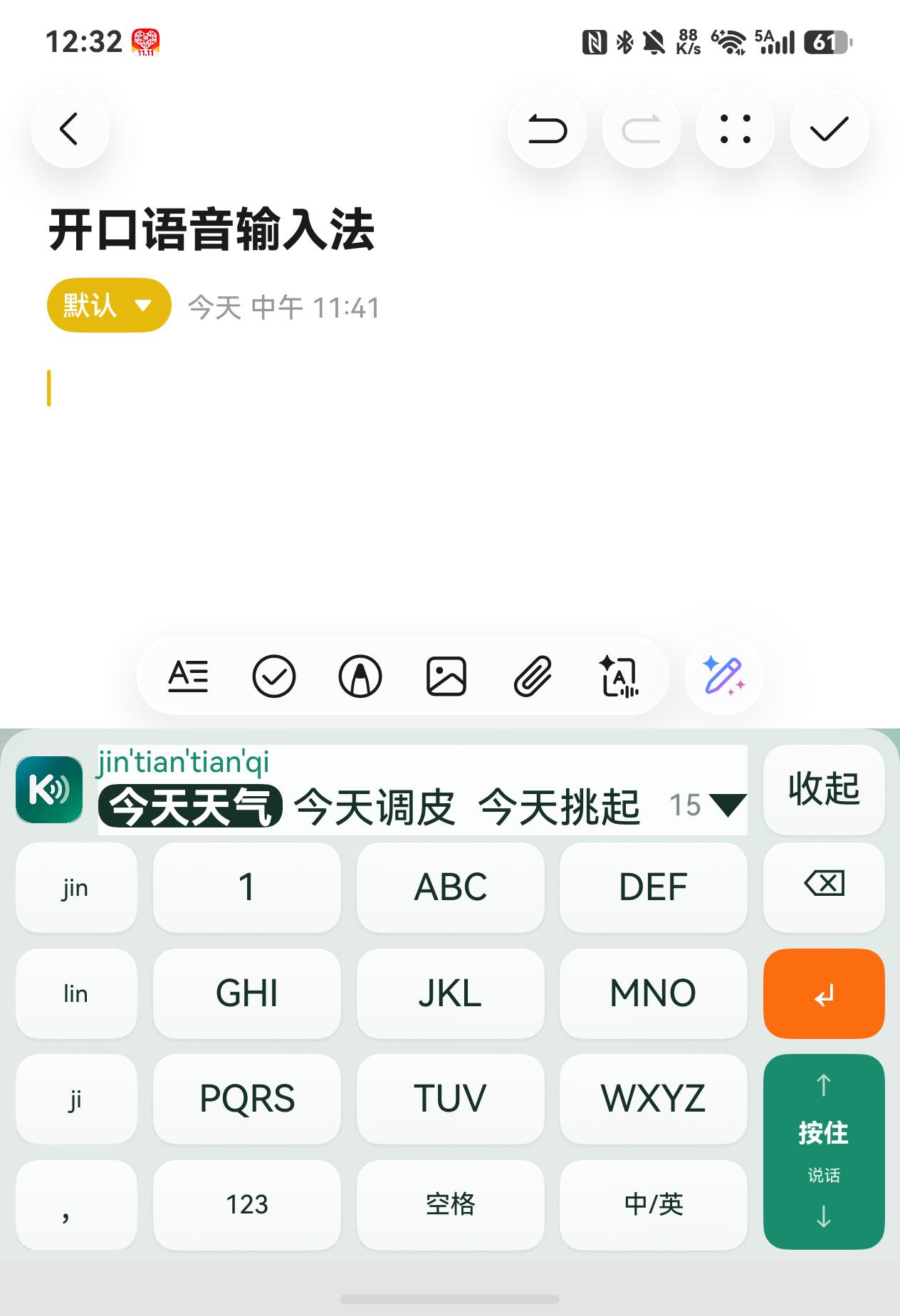
开口语音输入鸿蒙版:九宫格键盘与语音键
识别在本机离线完成· 声音不出手机
⌨️ 不用语音也是完整九宫格· 整句候选 · 左手模式
0
长句整句候选可达
0
平均按键响应
0
语音识别在本机完成
0
广告 · 内购 · 账号
鸿蒙手机版

说话的手放松了,打字的手也没闲着

它首先是语音输入法,也是一款完整的九宫格拼音输入法——词库本地、整句输入、联想、模糊音、表情符号、剪贴板,一样不少。

语音输入

按住说话,松手即上屏

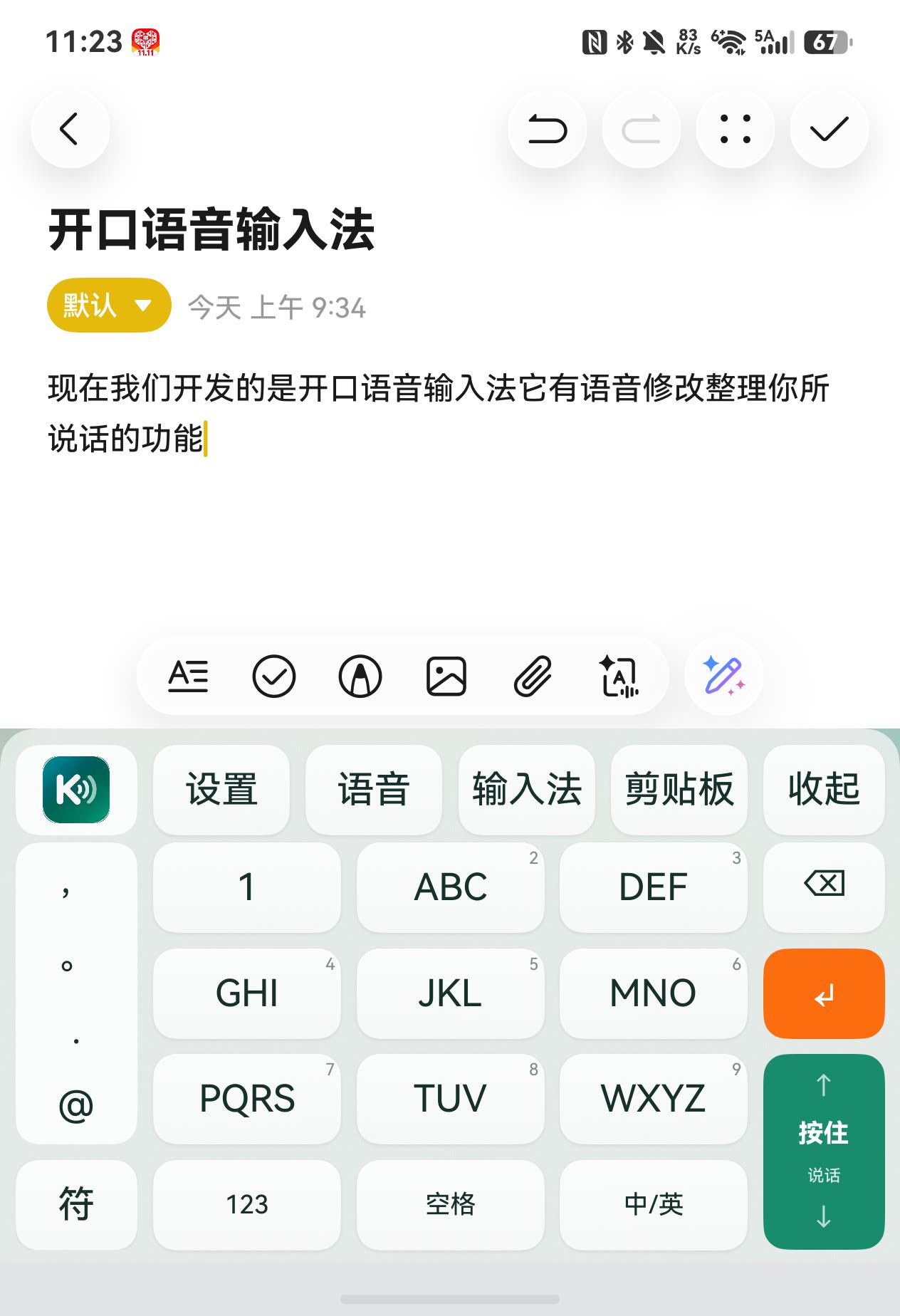
键盘右侧那颗语音键,按住就能说:中文、英文、混着说都行。说完松手,句子带着标点直接出现在光标处——全程不用在键盘上找任何一个键。

  • 说话的速度,通常是打字的好几倍
  • 自动断句、自动补标点
  • 识别引擎由系统提供,离线工作,不上传
松手后文字已上屏到光标处
语音 HUD

说完一句,四个版本任你挑

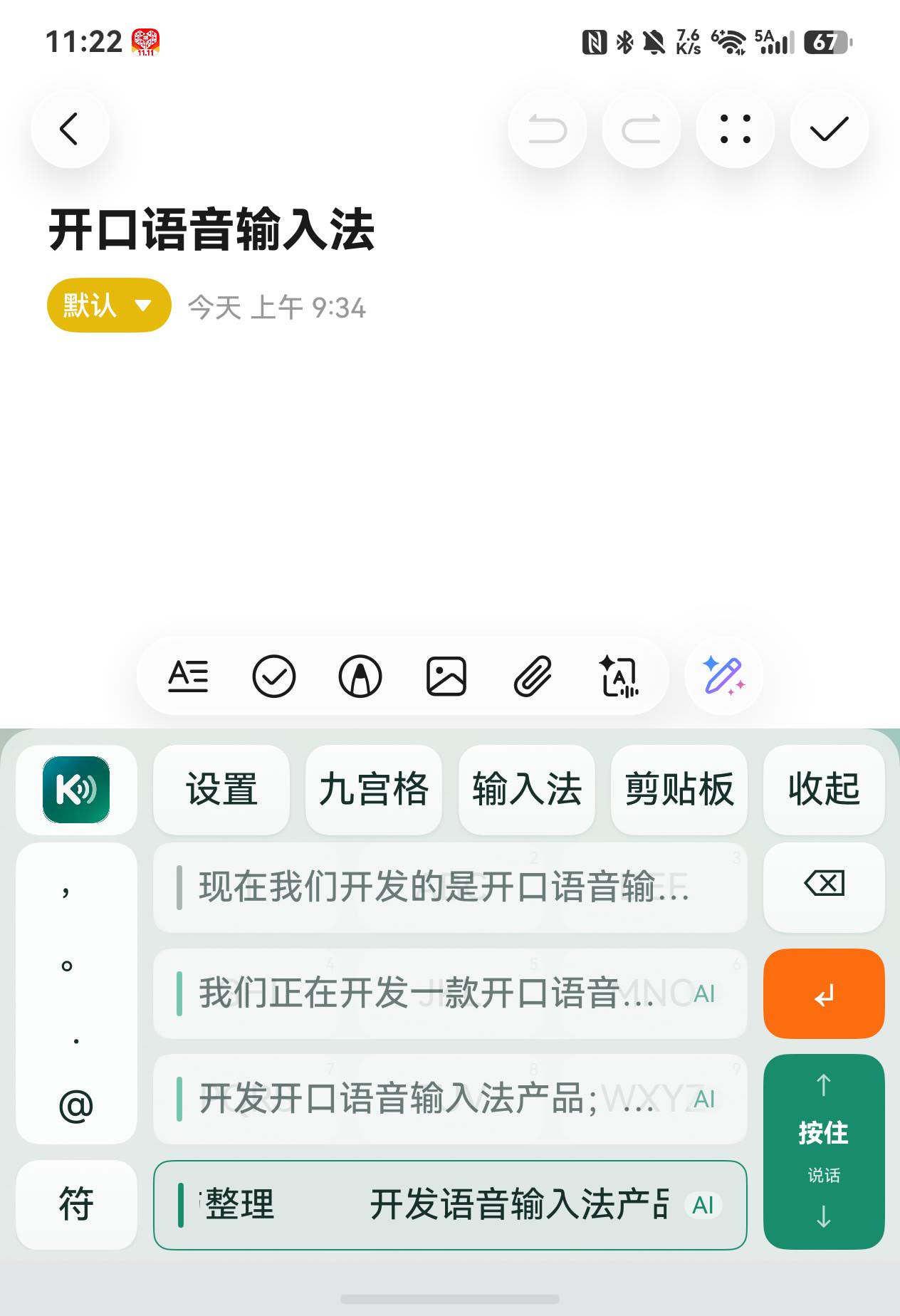
按住语音键说话,键盘整片变成四行候选:第一行是识别原文,下面三行是 AI 即时给出的润色版、术语版和指令版——上下滑选中意的那行,松手即上屏。不用语音时点一下语音格,HUD 随叫随到。

  • 四行同屏:原文 / 润色 / 术语化 / Prompt 指令
  • 上下滑动选行,松手上屏,说错直接重说
  • AI 默认关闭;开启后由你自选服务商、自备 Key,不经我们的服务器
语音 HUD 四行:原文、润色、术语、指令
左手模式

左撇子的拇指,不用再横跨键盘

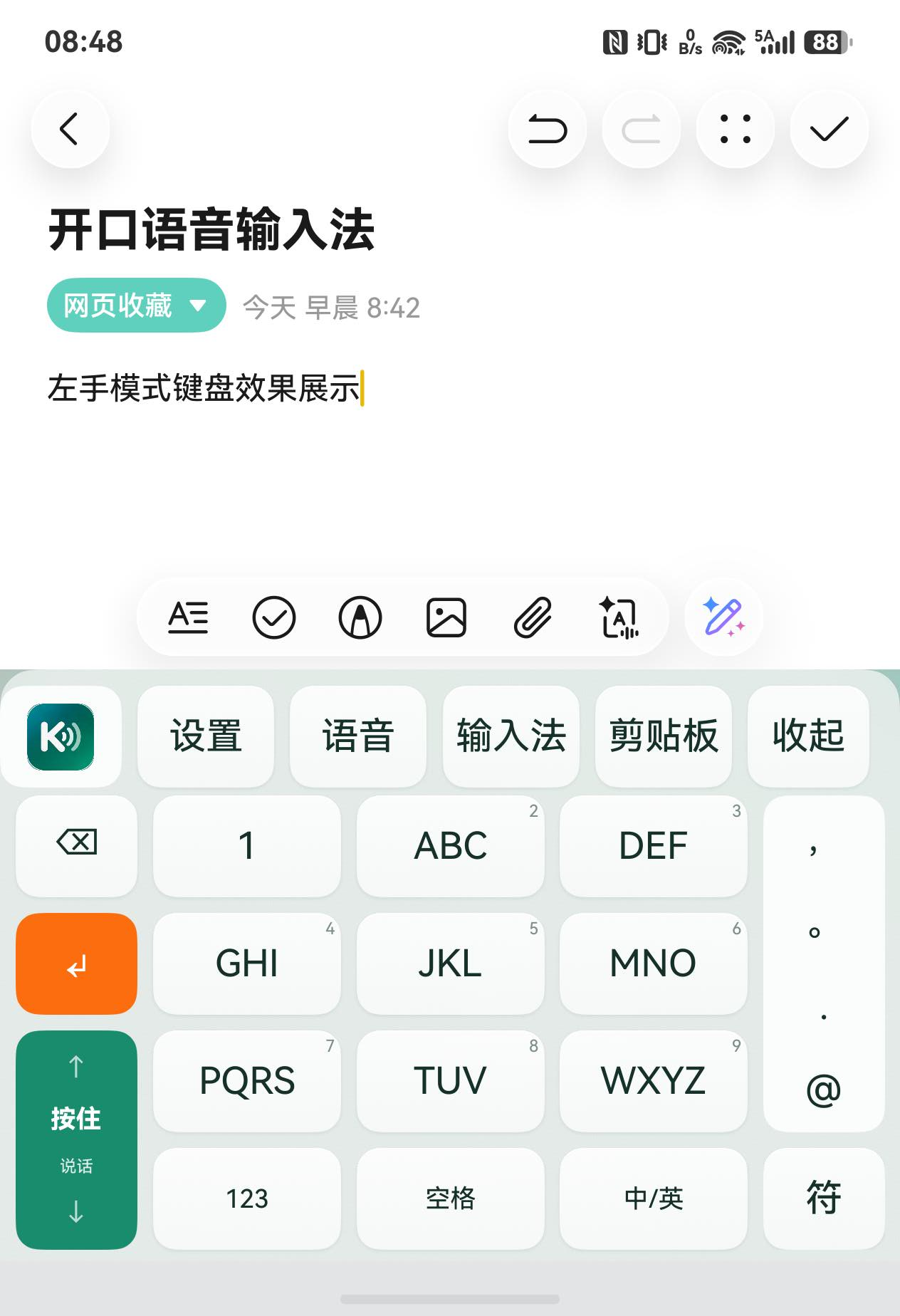
专为左利手做的版式:删除、回车、语音键那一列整体挪到左边,左拇指单手就够得到;标点列挪到右边。两列只是对调位置,键的大小、键盘的几何一概不变——肌肉记忆不用重建。

  • ⌫ / 回车 / 语音列 ↔ 标点列,整体对调
  • 键盘上点「设置」一键切换,打字中途可切、当场生效
  • 关掉即回默认右手版式,两种习惯都照顾
左手模式:操作列在左、标点列在右
为不方便的手

多做的几步,都在设置里

类风湿、帕金森、腱鞘炎、单手、老花——打字这件小事,对一些人是每天要翻的山。键盘跟着手调,而不是手迁就键盘。

  • 键盘高度、候选字号都可调
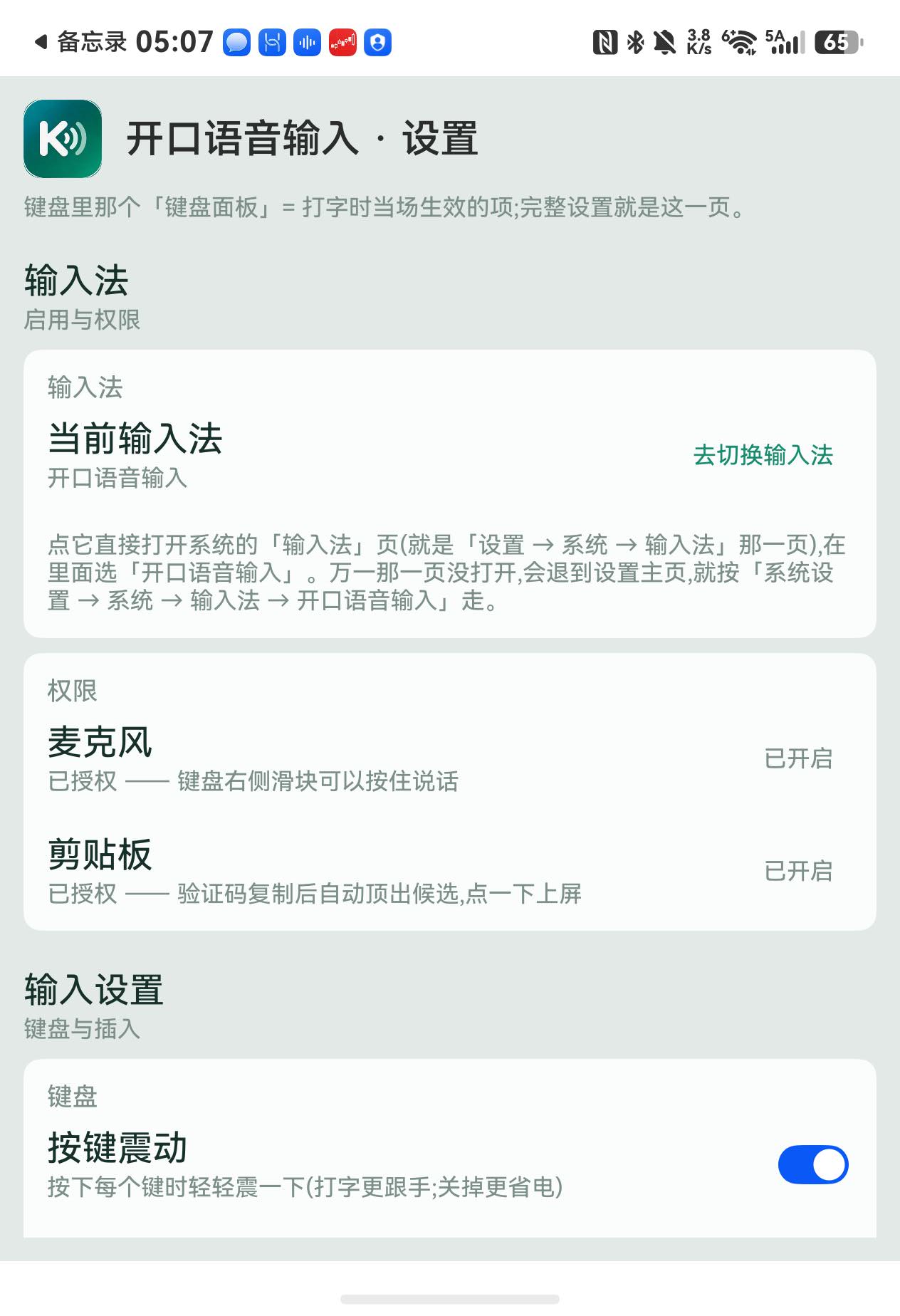
  • 按键震动:按到了心里有数
  • 联系人快插:只存你勾选的那几个人
  • 验证码:进验证码框自动顶到候选最前
  • 常用语、剪贴板历史、表情符号页
设置页:左手模式与键盘高度
折叠屏 · 横屏

屏幕展开,键盘跟着展开

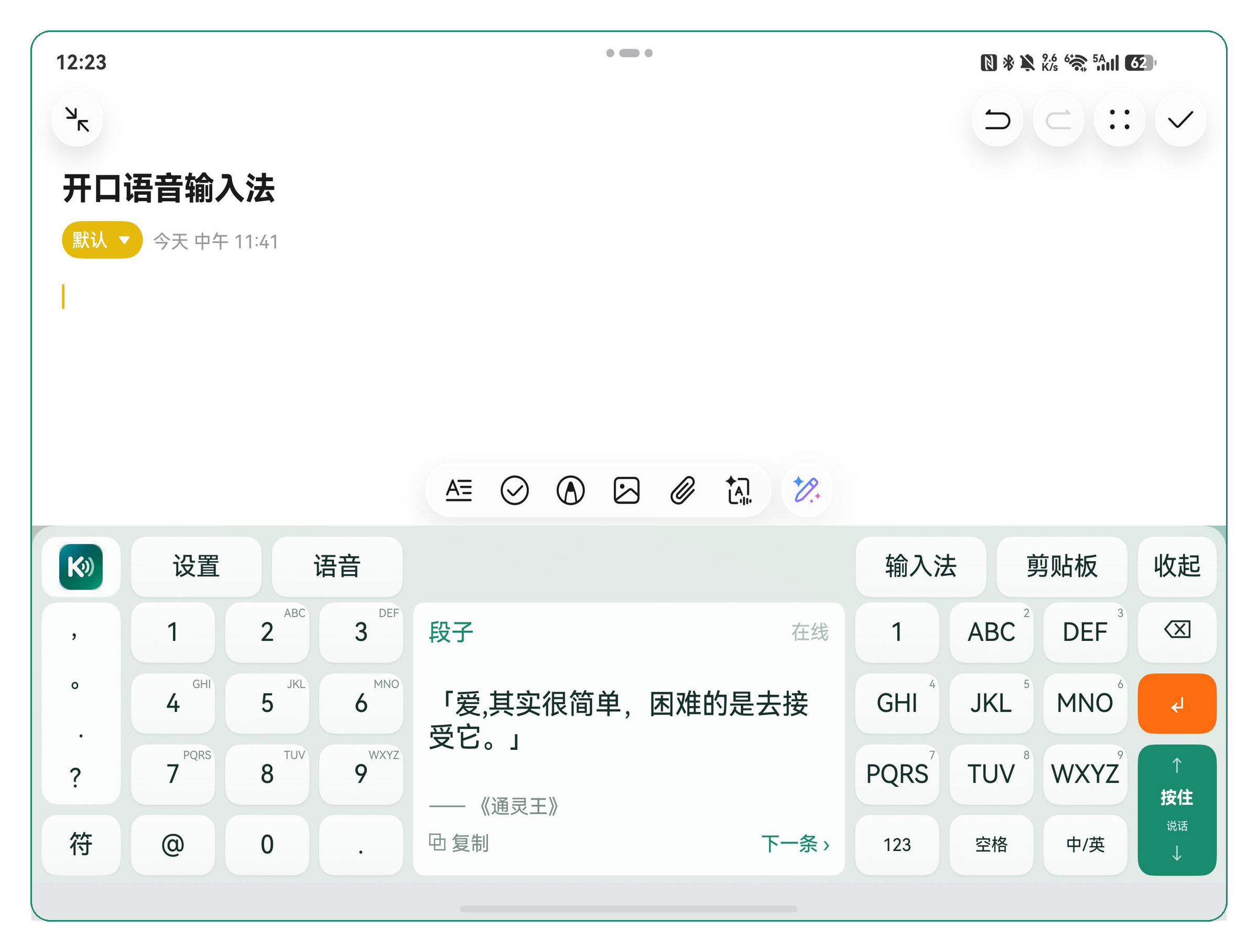
折叠屏展开或横屏时,键盘自动变成左右分体布局:左块是数字与符号,右块是九宫格,两块之间的中缝正好放一张「每日一句」小卡——原有按键一个不少,删除、回车、按住说话都在原位可点。

  • 竖屏 / 折叠展开 / 横屏自动切换,无需设置
  • 分体布局拇指就近:左右手都能单手够到常用键
  • 中缝每日一句:断网自动回退本地内容
折叠屏展开态:左右分体键盘与中缝卡片
隐私,用事实说话

你的声音只有你自己知道

语音识别走系统离线引擎,音频不落盘、不出本机;全应用无埋点、无统计、无崩溃上报。没有账号体系,我们也没有服务器在背后收你的字。

怎么开始用

三步,把「开口」装进手机

鸿蒙的输入法由系统统管:装好后到设置里勾选一次,之后键盘就带着那颗语音键出现在任何输入框。

1️⃣ 应用市场安装 2️⃣ 设置 → 输入法 → 默认输入法 勾选「开口语音输入」 3️⃣ 任意输入框,按住语音键说话

用别的平台?开口三大平台,一个账号体系都没有——全都免费。