应用界面
Windows 上长这样
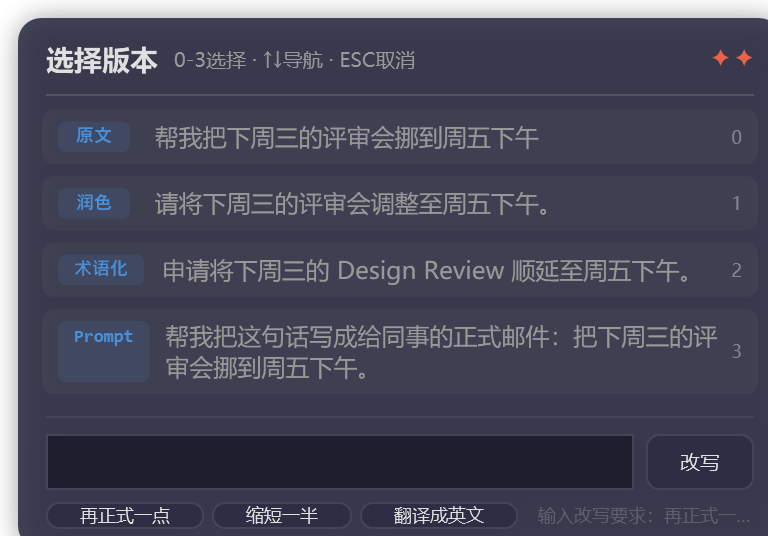
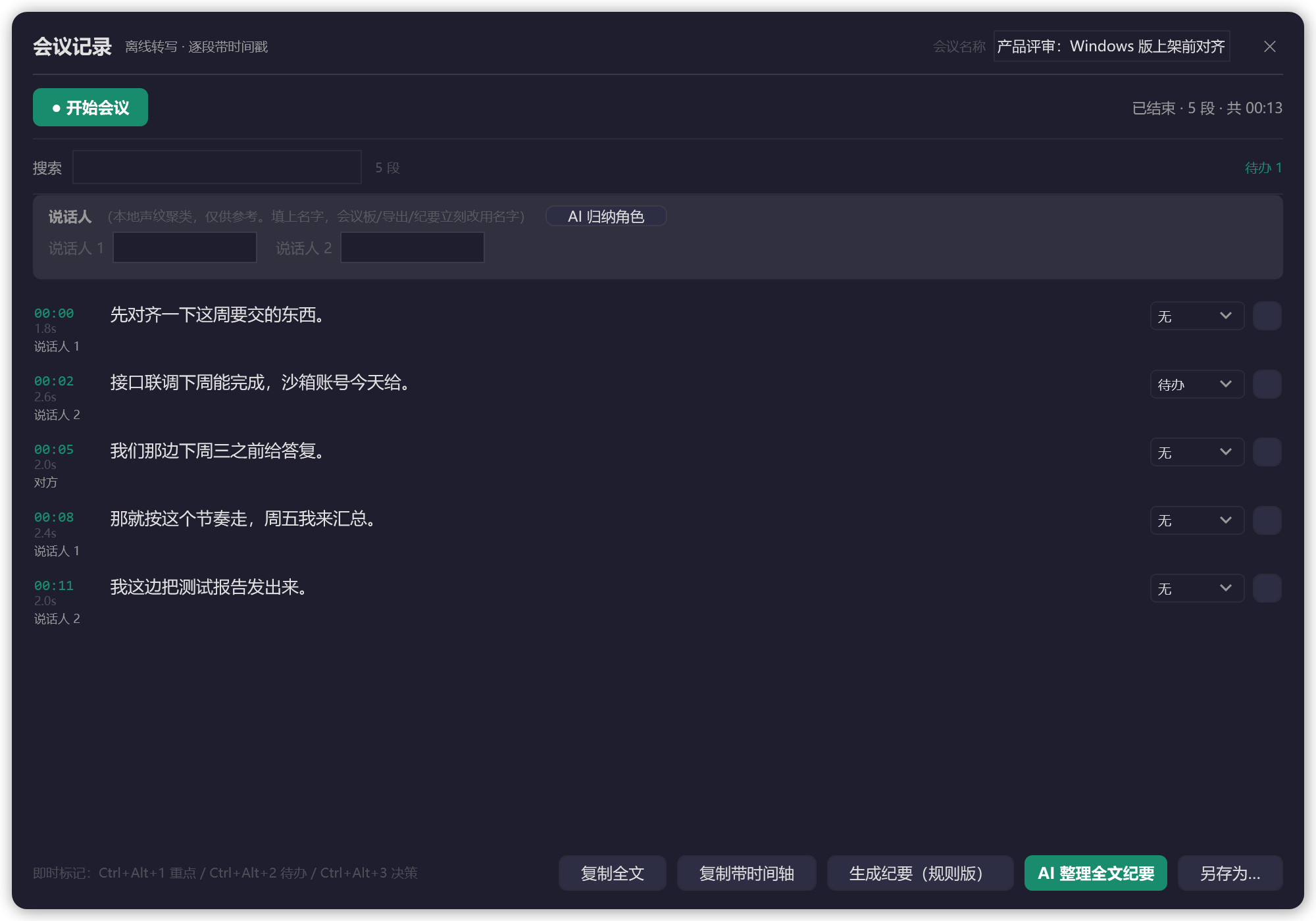
托盘常驻,按住右 Alt 说话;候选面板四行可选;会议记录边开边写。
本地离线识别,说完字就落在光标处;会议记录自动成稿——双轨收音、分得清谁在说、纪要与待办一并整理。软件不含 AI 额度:AI 用你自己的 API Key,离线功能一分不花。
托盘常驻,按住右 Alt 说话;候选面板四行可选;会议记录边开边写。
不只是"语音转文字":从收音、分段、认人,到纪要、待办与导出,是一条完整的本地流水线。
本地识别、离线可用,不打断会议节奏;说完一句就落一段,不用等结束。
现场(麦克风)+ 线上(系统声音)同时收音,线上发言自动带「对方」标记。
本地声纹聚类自动区分说话人,可手动改名(张工 / 李总),改名后导出与纪要同步更新。
四段式纪要(议题 / 结论 / 待办 / 分歧与待确认),可导出 Markdown、纯文本或邮件草稿。
会上提到的待办自动入台账;下次开会前,没做完的事自动摆到眼前,跨会议跟进。
会议记录、待办、导出文件都写在 %APPDATA%\Kaikou;卸载**不会**删除它们。
说话 → 文字自动出现在光标位置,全程一个字都不用打。听写、会议记录与导出都不需要 Key。
类风湿关节炎、腕管综合征、帕金森震颤……手不方便的时候,开口就能回消息、写文档、发邮件。
不会拼音、打字慢,微信一直只能发语音。开口让长辈「说出想说的话」,自己发文字消息。
中风康复期单手不便,或长期卧床需要照护——用声音保持与家人的联系。
线上会、现场会都要记;开完会还要写纪要、盯待办——这块 Windows 版替你做完大半。
写方案、回消息、写日报,说话比打字快。AI 润色让口语变书面语——用你自己在厂商买的 Key。
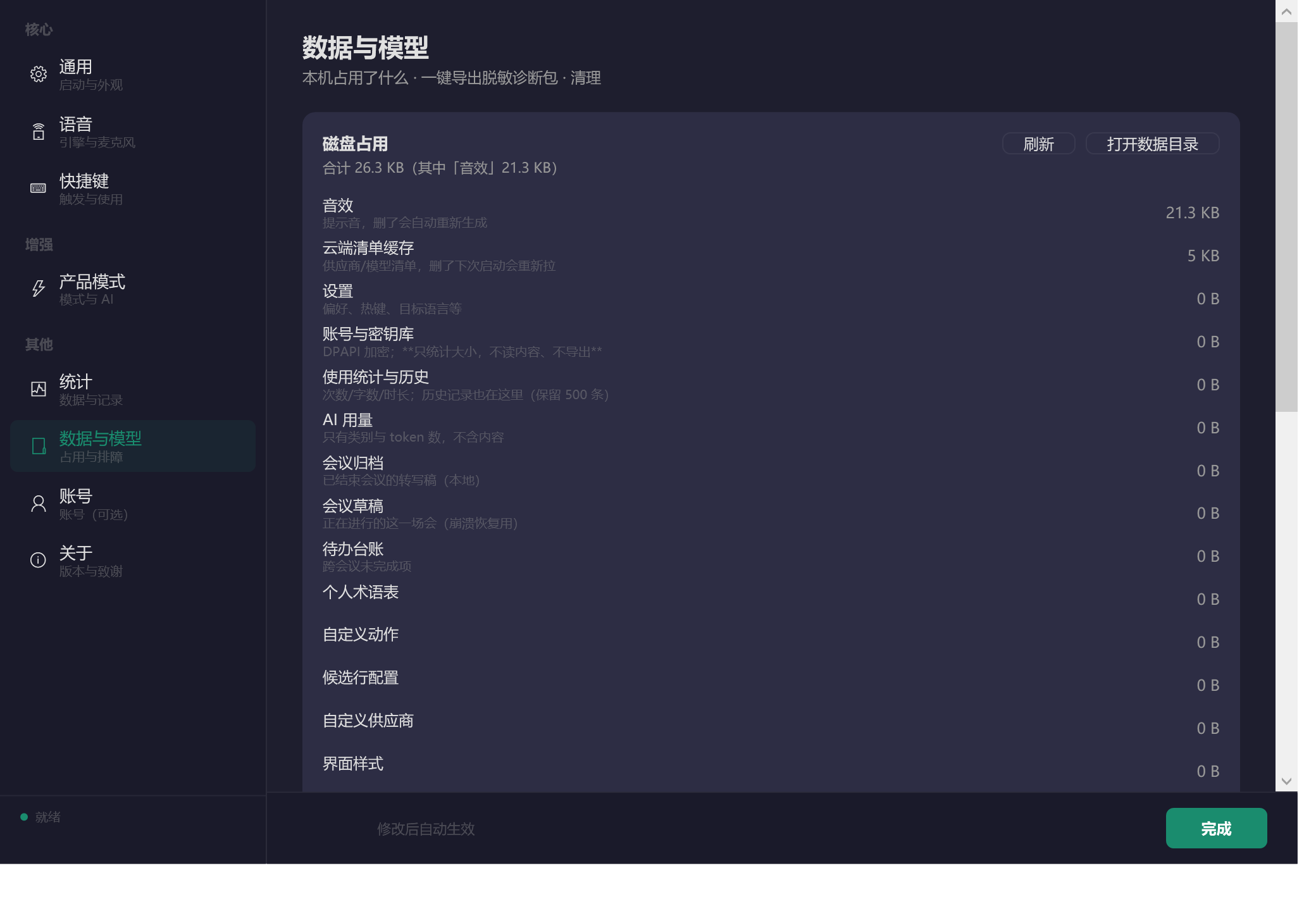
识别在本地完成,语音不上传;会议记录与历史只存在本机,可随时在设置里看清占用了多少。
从听写、AI 候选到会议记录与数据管理,按需配置。
SenseVoice 本地引擎(一次性下载约 239MB),无需联网即可识别,音频不出本机。
右 Alt 按住说话为默认,另有 Ctrl 双击、自定义热键等;会议板默认 Ctrl+Alt+B。
原文 / 润色 / 术语化 / Prompt 四行候选,键盘选择即可替换,不满意可多轮改写。
内置 DeepSeek / 通义 / 智谱等 8 家供应商,也可填任意 OpenAI 兼容端点;费用付给厂商。
把「令排」纠正成「令牌」;把常用改写(翻成粤语、改成周报)存成自己的动作。
看清磁盘被谁占用、管理离线模型、一键导出**脱敏**诊断包,清理日志与下载残留。
我们不卖套餐、不卖额度、不分等级。你要花的钱只有一样:AI 厂商按量收你的费用。
每用户安装,不需要管理员权限,也不会往系统目录写东西。
| 系统要求 | Windows 10 1809 或更高 / Windows 11(64 位) |
|---|---|
| 安装方式 | 双击安装包 → 下一步 → 完成;装到 %LOCALAPPDATA%\Programs\Kaikou |
| 首次启动 | 4 步引导:权限 → 麦克风测试 → 下载离线识别模型(约 239MB);也可以先跳过 |
| 不下载模型会怎样 | 听写与会议记录无法工作 —— Windows 自带语音识别在 .NET 8 下不可用,离线模型是前提 |
| AI 功能 | 到「设置 → 产品模式」填你自己的 API Key(可选,只影响 AI 润色/改写/翻译) |
| 卸载 | 控制面板正常卸载;卸载不会删除你的设置、历史与会议记录(想清空需手动删 %APPDATA%\Kaikou) |
| 已知提示 | 安装包当前未做代码签名,SmartScreen 会显示"未知发布者":点「更多信息 → 仍要运行」即可 |
软件免费、不需要订阅;离线识别、会议记录、导出都不需要 Key。
在 PowerShell 里执行:Get-FileHash .\Kaikou-1.3.6-Setup-selfcontained.exe -Algorithm SHA256,与下面的值比对。
Kaikou-1.3.6-Setup-selfcontained.exe   B7CA733D6FE5F4D3638D1781F07B6D1E5A0C48164FE7B771390162268A8DFE08
Kaikou-1.3.6-win-x64-selfcontained.zip 06AF85A330FC810CA75AA9D78A940122FA651FB00509015F0D392387038067C3
Kaikou-1.3.6-win-x64.zip               ED82F0A94DA5374C7AF7BAFAF33DB5B4D34D11AFCF2086DF99058E795A453A31
最小体积版(需 .NET 8 桌面运行时)      Kaikou-1.3.6-win-x64.zip(同上,9.0 MB)
每次重新出包的哈希都会变,以随包发布的 SHA256SUMS 文件为准。
当前安装包尚未做代码签名(个人开发者阶段的常见状态)。Windows 会因此提示"未知发布者" —— 它不是报毒,只是没有可验证的发布者身份。按下面三步继续即可,并可按上面的哈希核对文件完整性。
为什么暂时不做签名?代码签名证书按年收费,且个人主体可选的证书有限。 我们选择把这件事如实写清、并把 SHA256 交给你核对,而不是让你在"未知发布者"面前猜。
软件本身免费。AI 功能(润色 / 改写 / 翻译)用你自己在厂商买的 API Key,费用由厂商按量收取; 离线识别、会议记录、待办、导出都不需要 Key、也不花钱。
两个平台的商业模式不同:macOS 版在 App Store 订阅;Windows 版采用自带 Key(BYOK)—— 我们不代收、也不卖额度,这样你在 AI 上的花费完全透明、可以自己控制,也能随时换厂商。
不会。识别在本地完成;会议记录、历史、待办都写在 %APPDATA%\Kaikou,不上传。
出问题时你可以自己导出一份脱敏诊断包,看过之后再决定要不要发给我们。
约 239MB,只需下一次。因为 Windows 自带的语音识别在 .NET 8 下不可用,离线模型是听写的前提。 安装引导里可以直接下载,也可以先跳过(之后在「设置 → 语音」里补下)。
当前安装包未做代码签名,属于预期现象:点「更多信息 → 仍要运行」即可。
默认右 Alt 按住说话,另有 Ctrl 双击、右 Ctrl 双击、Fn 按住与自定义热键;会议板默认 Ctrl+Alt+B。 全部可在「设置 → 快捷键」里改。
听写、4 行 AI 候选、术语表、自定义动作两边都有;会议记录闭环(双轨收音、说话人分离、 纪要、待办台账)目前 Windows 版更完整。macOS 版则在系统集成(Apple Speech、菜单栏体验)上更贴近原生。